Transfert de pose
Combinez l’image de votre personnage et une pose de référence pour changer la composition en quelques secondes
Essayez-le gratuitement d'abord
Atouts du transfert de pose copainter
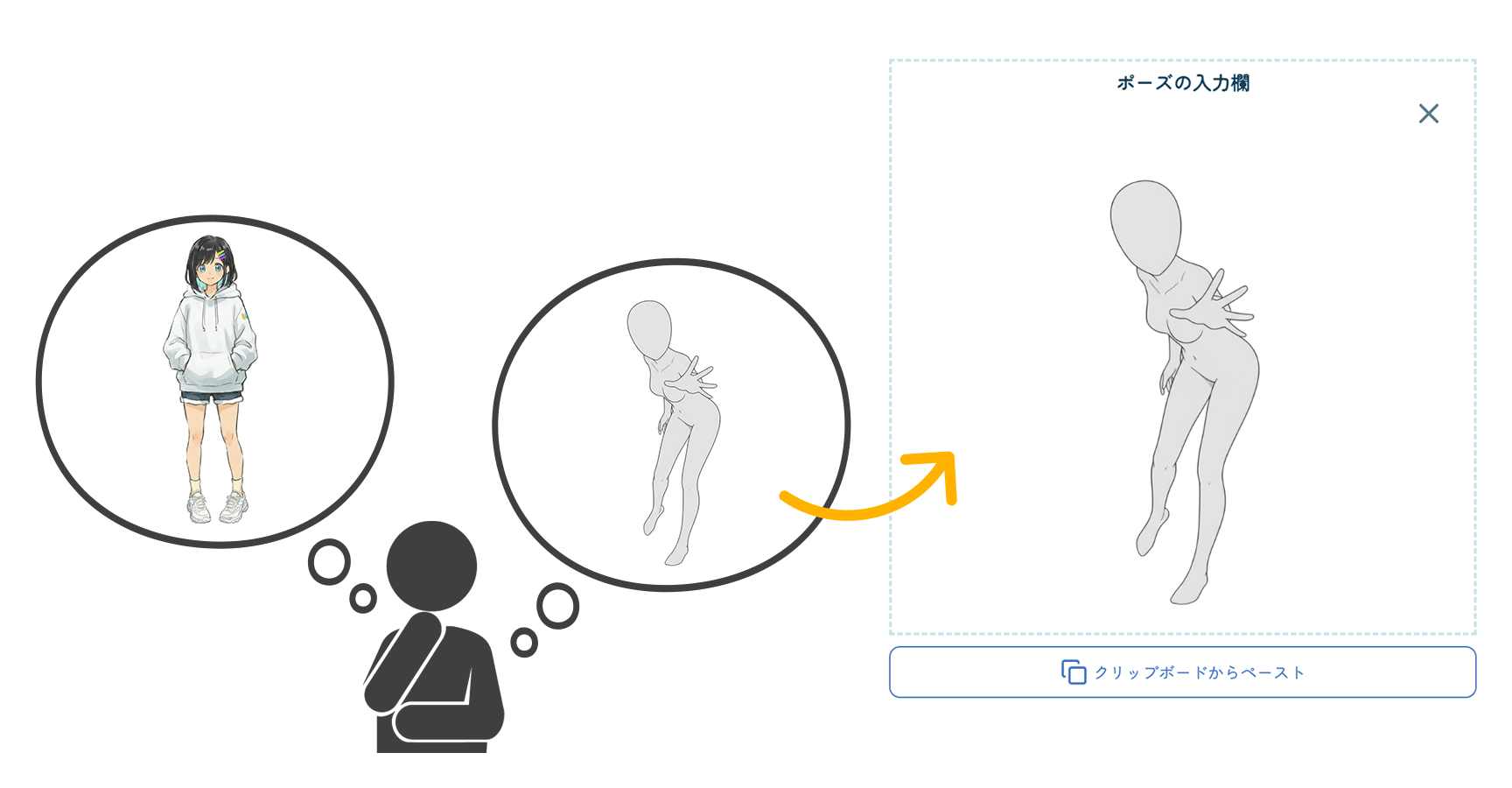
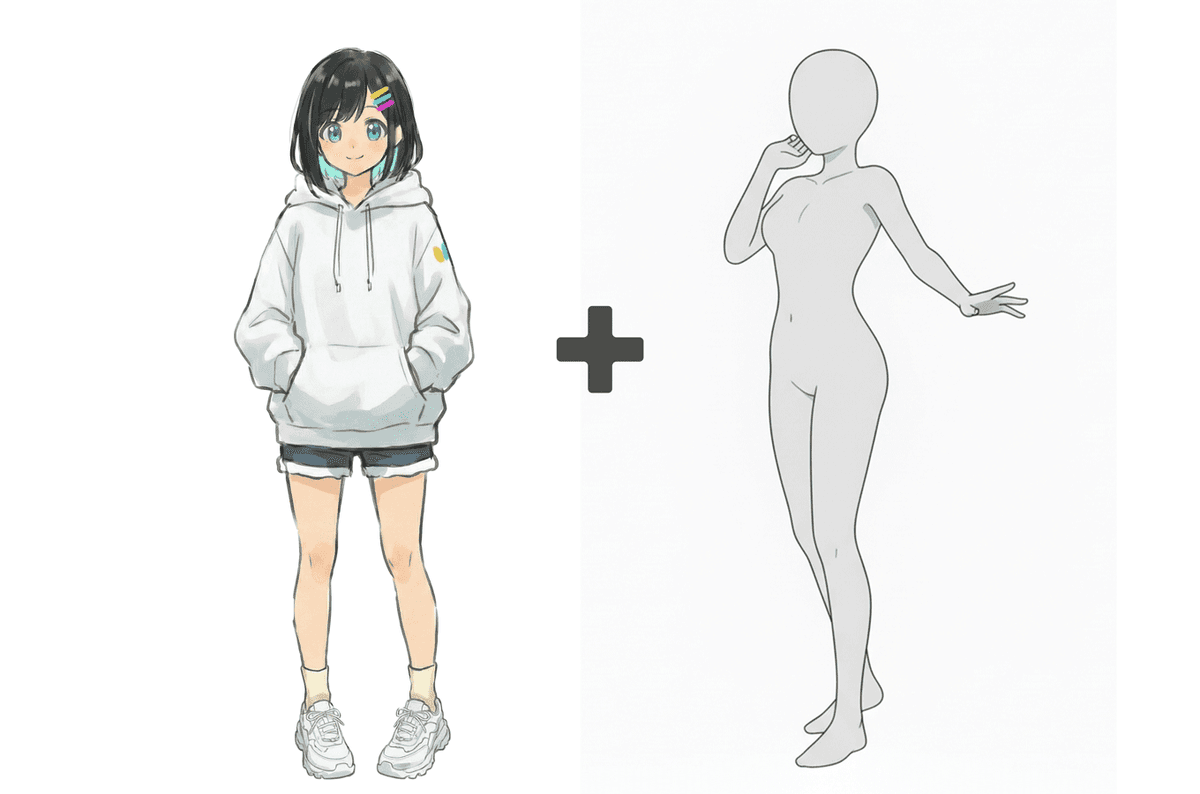
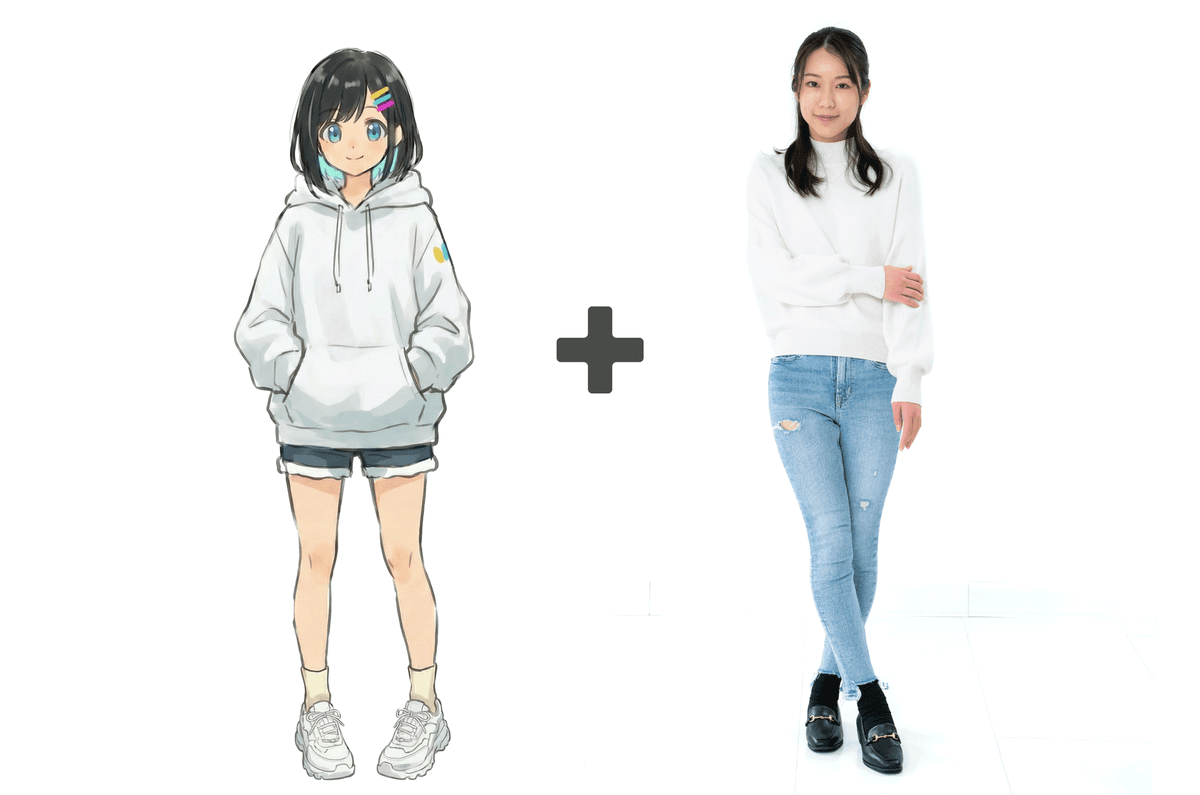
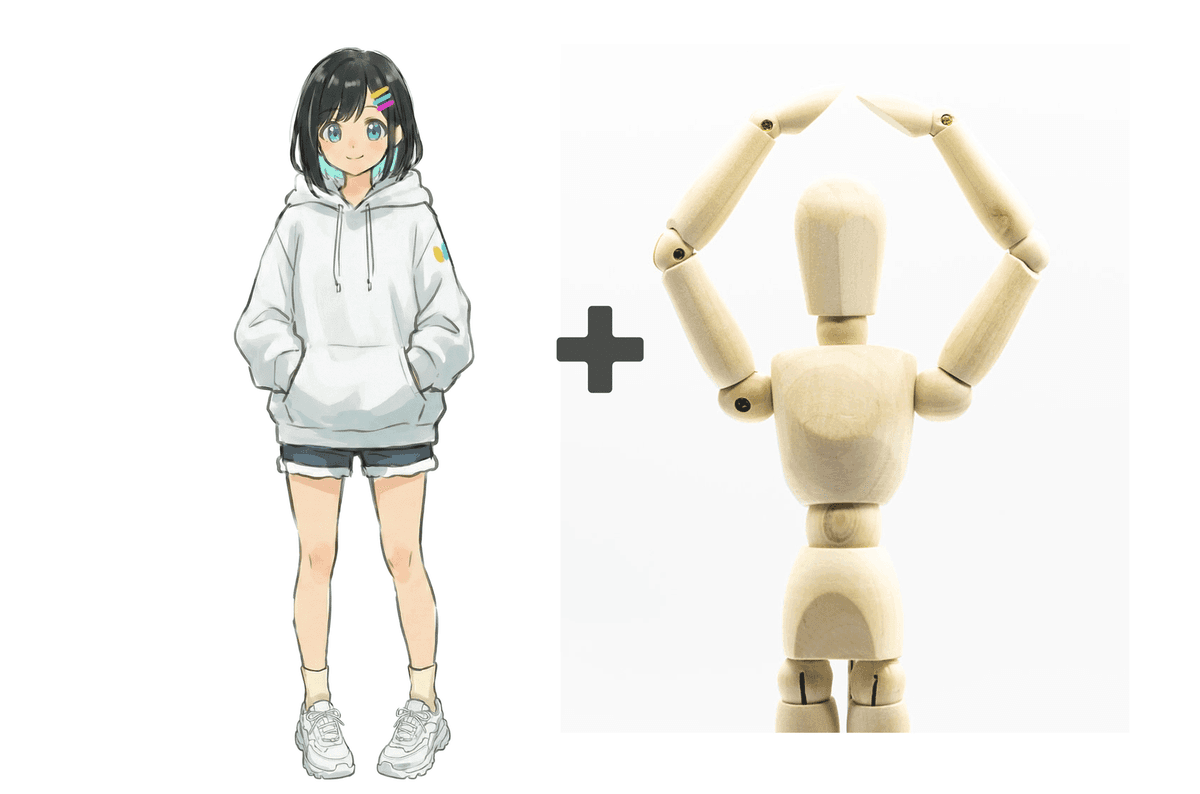
« Pose Transfer » vous permet d’importer l’image de base du personnage et une pose de référence afin de remplacer la posture tout en conservant couleurs et tenue. L’estimation du squelette et le nettoyage des lignes s’effectuent en parallèle, ajustant automatiquement longueur des membres et perspective. Les curseurs d’intensité de pose et de conservation du personnage couvrent aussi bien les retouches légères que les actions spectaculaires, parfaits pour les fiches de référence, les storyboards ou les déclinaisons pour les réseaux sociaux.En savoir plus
Vous n'avez pas besoin d'un PC haute performance ou d'un logiciel complexe pour utiliser cet outil. Avec son interface web intuitive, même les débutants peuvent l'utiliser facilement. copainter est un outil de support créatif de nouvelle génération qui élargit votre potentiel créatif et facilite le processus de production.
Remplacez la pose sans casser le squelette



C'est très facile à utiliser
Téléversez le personnage et la pose de référence

Placez l’image originale dans le champ « Image d’entrée » puis importez la pose dans le champ dédié. Les PNG transparents ou les roughs fonctionnent eux aussi.
Réglez intensité et conservation

Ajustez « Intensité de pose », « Conservation du personnage », le format et les autres paramètres, puis cliquez sur Envoyer (1 ticket est consommé). Verrouillez la seed si vous avez besoin d’un résultat reproductible.
Vérifiez la nouvelle pose

En quelques secondes, vous obtenez l’image avec la pose appliquée. Retouchez les curseurs et regénérez si nécessaire, puis téléchargez la version retenue.
Pourquoi choisir le transfert de pose copainter
L’estimation du squelette maintient les proportions
L’IA analyse les articulations et la profondeur de la pose de référence et redessine votre personnage avec la même silhouette, tout en conservant la taille et les détails du costume. Les retouches et corrections de perspective nécessaires aux plans d’action diminuent radicalement.

Contrôle souple pour générer des variations
Diminuez l’intensité pour préserver le mouvement d’origine ou augmentez-la pour un geste spectaculaire. Couleurs, tenues et expressions restent intactes, ce qui accélère la création de fiches personnages ou de visuels marketing.

Intégration fluide avec les autres outils copainter
Envoyez la sortie vers la colorisation, l’ombre, l’upscaling ou l’Assistant IA pour traiter fonds et lumières. Vous continuez à enrichir la scène sans jamais recréer la composition.