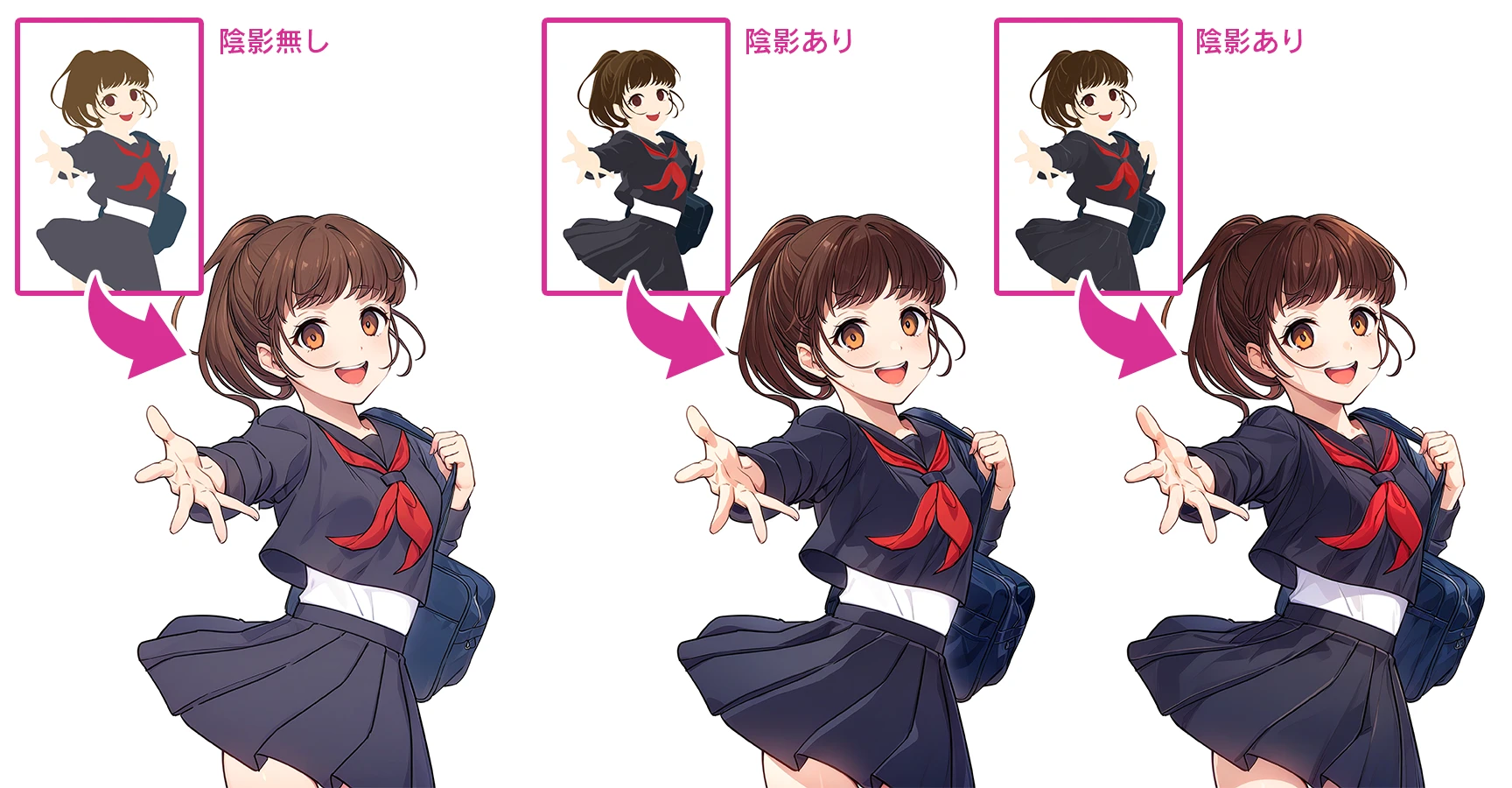
copainter 음영의 특징
선화와 밑칠(선택)을 바탕으로 AI가 자동으로 그림자를 생성하고, 광원 위치를 변경하면 그림자 모양도 실시간으로 변화시킬 수 있습니다. 광원 조정을 통해 다양한 표현을 시도할 수 있어 빛의 방향에 대한 참고 자료로도 유용합니다. 3D와 같은 그림자뿐만 아니라 애니메이션 터치의 그림자도 생성할 수 있습니다. 일러스트의 러프한 그림자 처리나 애니메이션 제작 시에도 활용할 수 있는 편리한 도구입니다.
도구 이용에는 고성능 PC나 복잡한 소프트웨어가 필요하지 않습니다. 직관적인 WEB 인터페이스를 통해 AI 도구 조작에 익숙하지 않은 분도 쉽게 사용할 수 있습니다. copainter는 크리에이터의 가능성을 넓히고 작품 제작을 간편하게 지원하는 차세대 제작 지원 도구입니다.
선화 + 밑칠(선택)에서 음영 생성
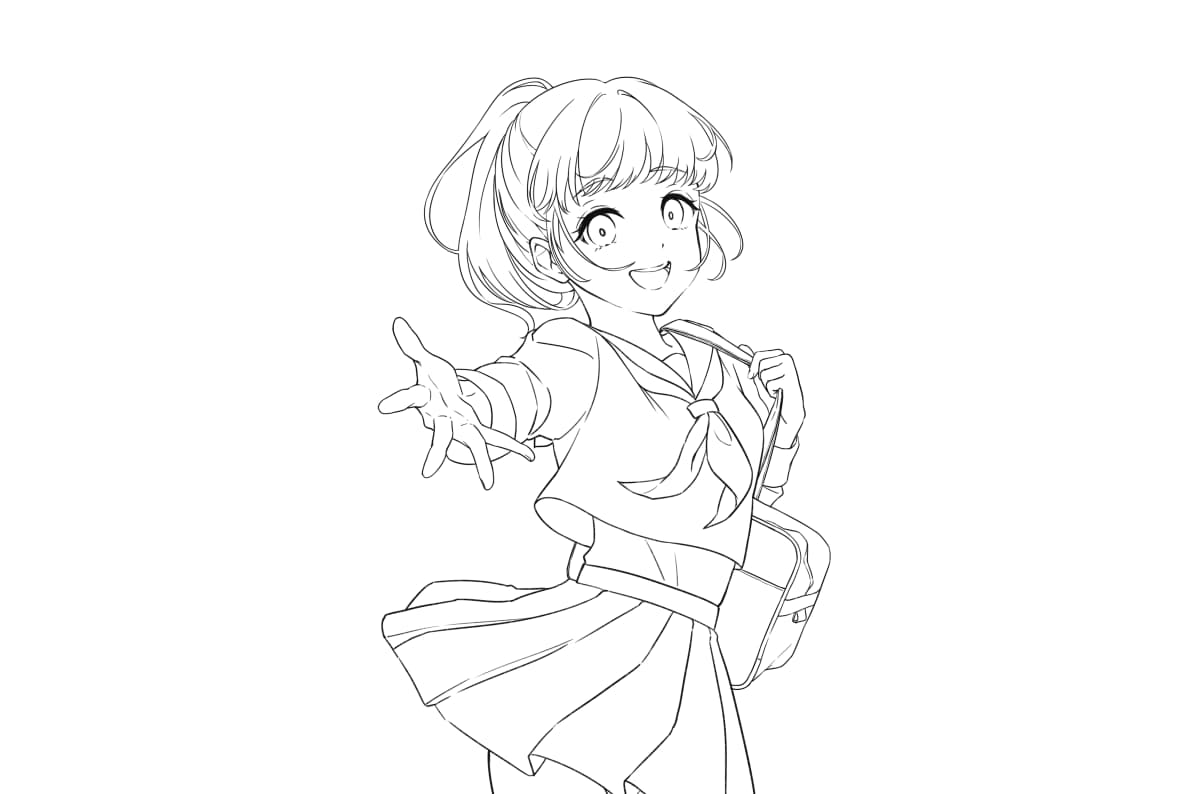

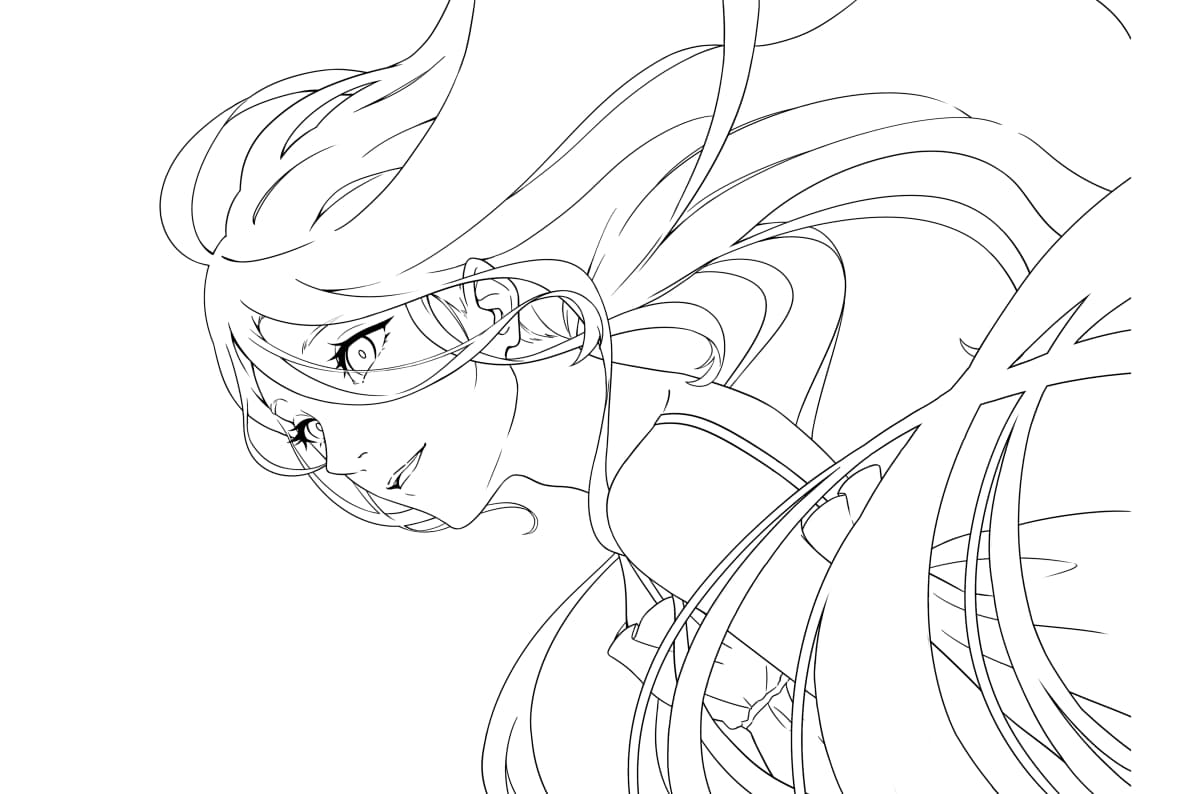

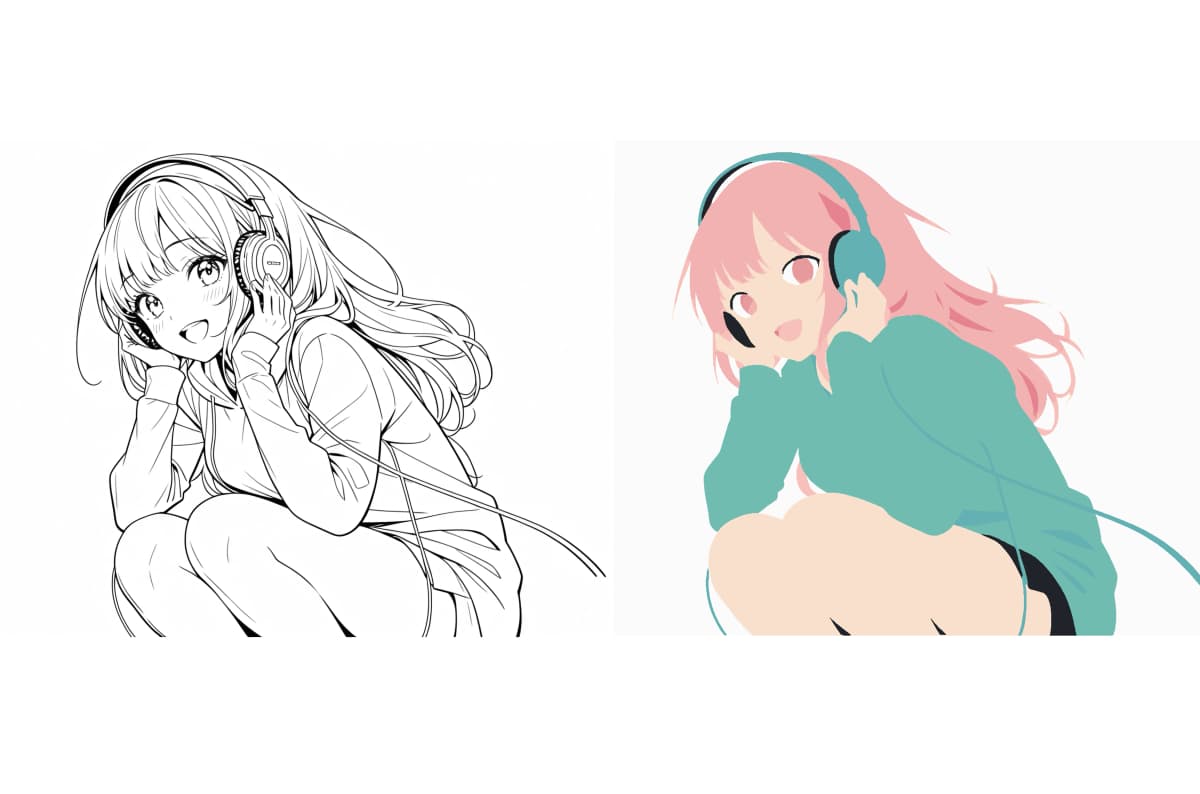

이용 방법은 매우 간단합니다
선화와 밑칠(선택) 업로드

선화와 밑칠을 도구의 「선화 입력란」, 「밑칠 입력란(선택)」에 업로드합니다.
「음영 생성」

「음영 생성」 버튼을 누르고 잠시 기다립니다.
움직일 수 있는 광원 생성

10초 정도 기다리면 움직일 수 있는 광원이 생성됩니다. 「파라미터 설정」란에서 광량이나 광원 색상 등을 설정할 수 있습니다.
「애니메이션 그림자로 변환」

「애니메이션 그림자로 변환」 버튼을 누르고 잠시 기다립니다.
애니메이션 그림자 생성

애니메이션 그림자가 생성됩니다.
3D 그림자/애니메이션 그림자 GET!!

왼쪽 상단 탭에서 3D 그림자, 애니메이션 그림자를 전환할 수 있으며, 오른쪽 하단 다운로드 버튼으로 각 이미지를 GET할 수 있습니다!
copainter의 음영이 선택되는 이유
가지고 있는 일러스트에서 3D처럼 그림자를 움직일 수 있습니다.
평면 일러스트를 업로드하는 것만으로 AI가 깊이를 추정합니다. 구형 라이트를 드래그하면 그림자가 3D 모델처럼 휘감아 입체감과 질감을 쉽게 확인할 수 있습니다. 그림자의 강도나 광원의 강도도 슬라이더로 자유롭게 조절할 수 있으며, 선화만으로도, 밑칠을 넣어도 생성할 수 있습니다. Photoshop의 수작업을 뛰어넘는 직관적인 조작으로 3D 소프트웨어를 사용하지 않고도 원하는 광원에서의 일러스트 인상을 쉽게 확인할 수 있습니다.

라이팅 비교 검토로 사용할 수 있습니다.
역광·사광·스팟라이트 등 임의의 광원을 설정하고 그림자가 떨어지는 방식을 실시간으로 미리 볼 수 있습니다. 입체가 서툴러도 3D 소프트웨어를 사용할 수 없어도 AI가 자동으로 모양을 추정해주므로, 손쉽게 빛의 방향을 검증할 수 있습니다. 여러 각도를 저장하여 자료 보드에 붙이면 팀으로 작업할 경우에도 이미지 공유가 쉬워져 자료 작성 시간을 대폭 단축합니다.

밑칠이 있는 결과는 그대로 copainter 채색의 입력으로 사용할 수 있습니다.
밑칠을 입력하여 생성하면 광원이 추가된 밑칠 이미지를 생성할 수 있으므로, 출력 결과를 그대로 copainter 채색 도구에 이용할 수 있습니다. copainter 채색은 광원이 없는 밑칠에서도 풍부한 채색 결과를 생성할 수 있지만, 광원을 의식한 밑칠로 생성하면 더욱 원하는 이미지에 가까운, 명암이 뚜렷한 채색 결과를 생성할 수 있습니다. 광원 설정 → 풍부한 채색까지 몇 분 만에 확인할 수 있으므로, 완성 이미지 확인을 단시간에 여러 장 생성할 수 있습니다. 그림자 조정 → 즉시 채색 → 빛 효과 마무리까지의 빠른 루프로 제작 속도가 극적으로 향상되고, 자신에게 없었던 표현을 발굴할 수 있을지도 모릅니다.